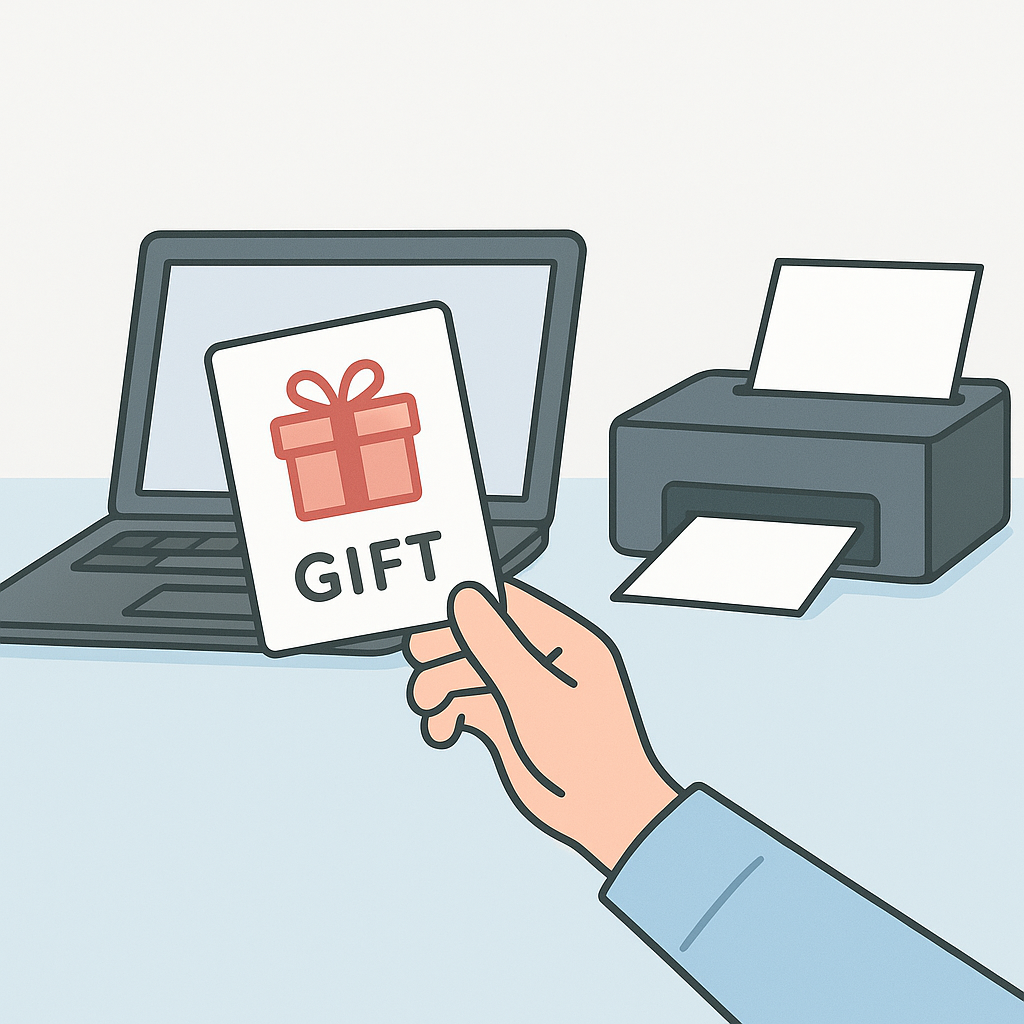
기프티콘 출력방법은 받은 쿠폰을 종이로 보관하거나 매장에서 제시하기 위해 알아두면 유용합니다.
기프티콘 출력 전 확인할 것
먼저 쿠폰에 적힌 사용처, 유효기간, 바코드 또는 QR코드 노출 여부를 확인하세요. 일부 기프티콘은 앱에서만 사용 가능하거나, 화면 밝기가 낮으면 인식이 잘 안 될 수 있습니다. 출력이 필요한 경우에는 원본 이미지가 선명한 상태인지도 중요합니다.
- 유효기간이 남아 있는지 확인
- 바코드, QR코드가 잘 보이는지 확인
- 해당 매장에서 종이 출력본 사용이 가능한지 확인
- 쿠폰 정보가 잘리지 않도록 전체 화면 저장
기프티콘 출력방법 단계별 안내
가장 흔한 방법은 모바일에서 쿠폰 화면을 캡처한 뒤 PC로 옮겨 출력하는 방식입니다. 카카오톡 선물하기나 문자로 받은 쿠폰을 열고, 바코드와 상품 정보가 모두 보이도록 화면을 저장합니다. 그다음 메일, 메신저, 클라우드 등을 이용해 PC로 전송한 후 프린터로 출력하면 됩니다.
- 쿠폰 화면 열기
- 바코드와 안내 문구가 함께 보이게 캡처하기
- PC로 이미지 전송하기
- 인쇄 미리보기에서 크기와 방향 조정하기
- 흑백보다 컬러 인쇄가 인식에 유리한 경우가 많음
만약 앱에서 바로 인쇄할 수 있다면, 인쇄 설정에서 용지 크기를 맞추고 여백을 줄여 바코드가 선명하게 나오도록 조정하세요. 출력본은 접히거나 훼손되지 않게 보관하는 것이 좋습니다.
출력 대신 화면 제시가 더 나은 경우
기프티콘은 대부분 모바일 화면 제시만으로도 사용 가능합니다. 실제로는 출력보다 화면 밝기를 최대로 올려 보여주는 방식이 더 편리한 경우가 많습니다. 다만 배터리가 부족하거나, 매장에서 종이 쿠폰 제출을 안내한 경우에는 출력본이 도움이 됩니다.
- 배터리 절약이 필요할 때는 출력본이 유용
- 화면 인식이 잘 안 되면 밝기 조절 후 재시도
- 매장 정책에 따라 출력본이 필요할 수 있음
FAQ
Q. 기프티콘을 캡처해서 출력해도 되나요?
가능한 경우가 많지만, 쿠폰의 약관과 사용처 정책을 먼저 확인해야 합니다. 일부 쿠폰은 원본 앱 화면이나 특정 방식의 제시만 인정될 수 있습니다.
Q. 출력했는데 바코드가 잘 안 읽히면 어떻게 하나요?
이미지 해상도를 높여 다시 인쇄해 보거나, 여백을 줄여 바코드가 충분히 크게 나오도록 조정하세요. 그래도 인식이 어렵다면 모바일 화면으로 제시하는 방법이 더 안정적일 수 있습니다.
기프티콘 출력방법은 복잡하지 않지만, 쿠폰 정보가 정확히 보이도록 준비하는 것이 핵심입니다. 사용 전 조건만 확인하면 출력본과 모바일 화면을 상황에 맞게 활용할 수 있습니다.