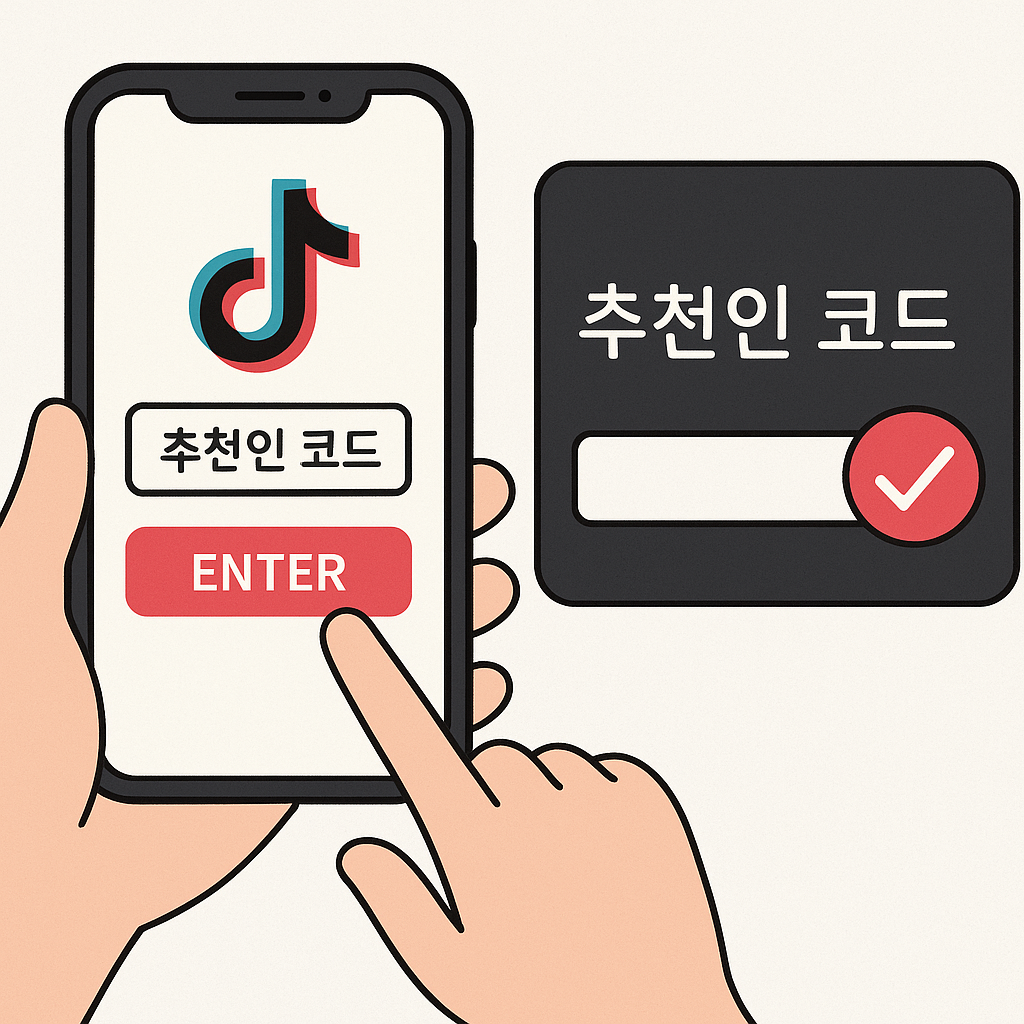
틱톡 추천인 코드 입력방법
틱톡 추천인 코드 입력방법은 앱 안의 이벤트나 초대 기능을 통해 진행하는 경우가 많습니다. 다만 화면 구성은 계정 상태나 앱 버전에 따라 조금씩 다를 수 있으니, 먼저 최신 버전으로 업데이트한 뒤 확인하는 것이 좋습니다.
보통은 프로필이나 메뉴에서 이벤트, 보상, 초대하기 같은 항목을 찾아 들어가면 코드 입력란이 보입니다. 입력 전에는 코드가 정확한지 다시 확인하고, 띄어쓰기나 오타가 없는지 살펴보세요.
코드 입력 전 확인할 사항
틱톡 추천인 코드 입력방법을 진행하기 전에 몇 가지를 점검하면 오류를 줄일 수 있습니다. 가장 먼저 계정이 신규 가입 조건에 해당하는지 확인해야 합니다. 일부 코드는 처음 가입한 사용자만 입력할 수 있기 때문입니다.
- 앱을 최신 버전으로 업데이트하기
- 로그인 상태가 정상인지 확인하기
- 코드 유효기간이 남아 있는지 확인하기
- 대문자, 소문자, 숫자 혼동이 없는지 살펴보기
- 이미 입력한 코드인지 확인하기
또한 일부 이벤트는 국가나 지역에 따라 다르게 운영될 수 있습니다. 같은 틱톡 앱이라도 사용자별로 보이는 메뉴가 다를 수 있으므로, 화면에 코드 입력칸이 보이지 않으면 이벤트 안내 페이지를 함께 확인해 보세요.
입력 후 반영이 안 될 때
코드를 입력했는데도 바로 반영되지 않는 경우가 있습니다. 이럴 때는 앱을 완전히 종료한 뒤 다시 실행하거나, 잠시 기다렸다가 확인해 보세요. 서버 반영이 늦어지는 경우도 있기 때문입니다.
그래도 해결되지 않으면 다음 순서로 점검해 볼 수 있습니다. 먼저 인터넷 연결 상태를 확인하고, 앱 캐시를 정리한 뒤 다시 시도해 보세요. 그래도 안 되면 고객센터나 이벤트 안내에서 조건을 다시 살펴보는 것이 좋습니다.
- 입력 횟수 제한이 있는지 확인
- 이미 사용된 코드인지 확인
- 이벤트 참여 조건 충족 여부 확인
- 앱 재실행 후 다시 확인
자주 묻는 질문
Q. 틱톡 추천인 코드는 어디서 받나요?
A. 보통 지인 초대, 이벤트 참여, 프로모션 안내 페이지 등을 통해 받을 수 있습니다. 제공 경로마다 조건이 다를 수 있으니 안내 문구를 함께 확인하는 것이 좋습니다.
Q. 코드 입력이 실패하면 다시 시도할 수 있나요?
A. 경우에 따라 다시 시도할 수 있지만, 입력 횟수 제한이 있거나 한 번만 사용 가능한 코드도 있습니다. 따라서 재입력 전에 오류 원인을 먼저 확인하는 것이 안전합니다.
틱톡 추천인 코드 입력방법은 어렵지 않지만, 이벤트 조건과 입력 위치를 정확히 확인하는 것이 중요합니다. 화면이 다르게 보이더라도 기본적인 확인 순서를 따르면 비교적 쉽게 진행할 수 있습니다.